Como Extrair Texturas e Assets de Qualquer Jogo para Estudo (Tutorial RenderDoc Passo a Passo)
Aprenda como extrair texturas, sprites e modelos 3D de jogos rodando no PC, Android ou Nintendo Switch usando o RenderDoc. Descubra como inspecionar Draw Calls, entender a renderização gráfica e otimizar seus projetos na Unity ou outras engines capturando direto da placa de vídeo.
🛑 Danger
⚠️Aviso Importante de Ética e Direitos Autorais (Copyright) Todo esse processo de extração de assets deve ser utilizado **EXCLUSIVAMENTE PARA ESTUDO, APRENDIZADO E DEBUG**. Não se deve **NUNCA** reutilizar, comercializar ou publicar texturas, modelos 3D, sprites ou fontes extraídas de outros jogos no seu próprio projeto comercial. Respeite o trabalho árduo e os direitos autorais dos artistas e estúdios da indústria.
Como Extrair Texturas e Artes de Jogos para Estudo usando RenderDoc (Tutorial Passo a Passo)
Como GameDev, cada jogo que jogamos acaba se tornando uma verdadeira sala de aula. É quase impossível não observar a composição dos gráficos, os efeitos especiais de partículas e não se pegar pensando: "Como esse gráfico foi montado? Que técnica usaram para alcançar esse efeito?"
Principalmente para quem está na jornada de aprendizado, não existe escola melhor do que pegar nossos jogos favoritos como referência e tentar reproduzir algo parecido — ou, quem sabe, até aprimorar a técnica.
💡 O Dilema do Programador: Quem é focado em programação sabe muito bem a falta que uma boa arte faz durante os testes. Muitas vezes me vi desejando ter acesso às texturas e assets de um jogo específico apenas para experimentar, criar protótipos e validar mecânicas antes de ter a arte final do meu próprio projeto. Fica muito mais fácil entender a engenharia de um efeito visual quando você tem acesso às peças do quebra-cabeça.
O Desafio de Extrair Assets de Jogos (Unity, Unreal, etc.)
Aí esbarramos em um grande obstáculo: a maioria das game engines empacota as artes de uma forma otimizada para performance e, muitas vezes, com camadas de proteção que dificultam a extração (o famoso asset ripping).
Embora existam várias ferramentas na internet focadas em desempacotar arquivos de engines específicas, a realidade é que:
- Nem todas funcionam nas versões mais recentes das engines.
- Muitos jogos possuem criptografia customizada ou camadas extras de proteção.
- O processo é tedioso e frequentemente resulta em arquivos corrompidos.
Mas, pensando na arquitetura de como a renderização de jogos funciona, cheguei a uma conclusão lógica: independente do esquema de proteção, com o jogo rodando, em algum momento essas texturas precisam ser enviadas para a memória da Placa de Vídeo (VRAM).
Lá no final do pipeline gráfico, elas estarão decriptografadas, abertas e prontas para serem renderizadas na tela. E se houvesse uma forma de "interceptar" a placa de vídeo no exato momento do uso e capturar essas texturas?
Depois de muita pesquisa, encontrei a ferramenta definitiva para debug gráfico e captura de frames: o RenderDoc.
O que é o RenderDoc e como ele captura gráficos?
O RenderDoc é um graphics debugger open-source fenomenal voltado para desenvolvedores.
"RenderDoc is a free MIT licensed stand-alone graphics debugger that allows quick and easy single-frame capture and detailed introspection of any application using Vulkan, D3D11, OpenGL & OpenGL ES or D3D12 across Windows, Linux, Android, or Nintendo Switch™."
Em resumo: ele permite capturar um único frame do jogo e inspecionar absolutamente tudo que a GPU precisou processar para desenhar aquela tela, permitindo extrair imagens, spritesheets e até malhas 3D em tempo real.
Passo a Passo: Instalando e Capturando Texturas
Vamos colocar a mão na massa. O processo para inspecionar os gráficos é surpreendentemente simples:
- Inicie o RenderDoc e vá até a aba
Launch Application. - Configure o campo Executable Path apontando para o arquivo
.exedo jogo que você deseja "espionar". - Clique no botão Launch. Isso fará o jogo abrir com o código de captura injetado.
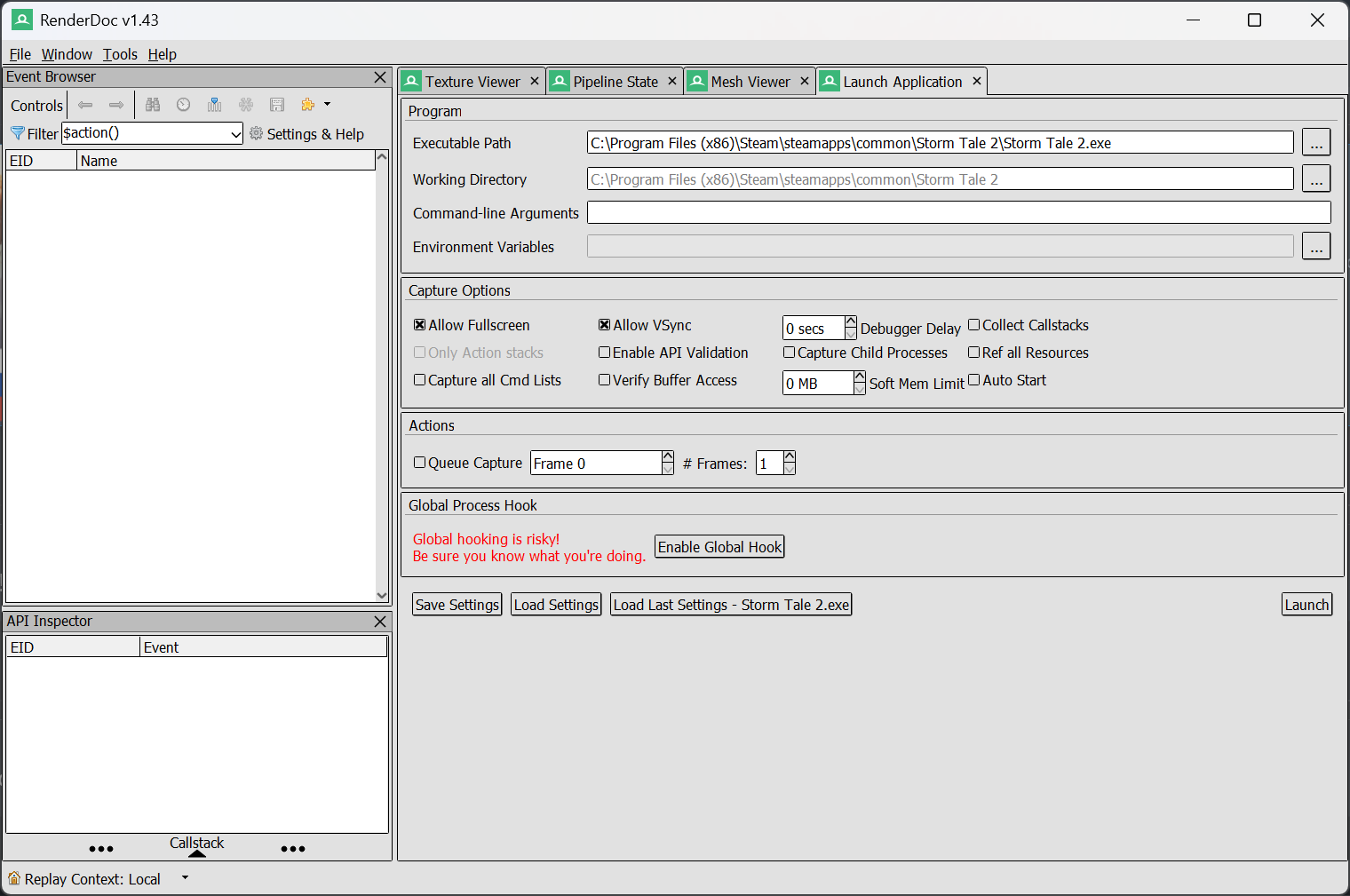
Para este tutorial de como ver as artes de um jogo, vamos utilizar um projeto meu da Green Sauce Games, o Storm Tale 2, mas o processo funciona para praticamente qualquer título.
Com o jogo rodando, navegue até a tela que contém os elementos visuais ou efeitos que você tem curiosidade de analisar.
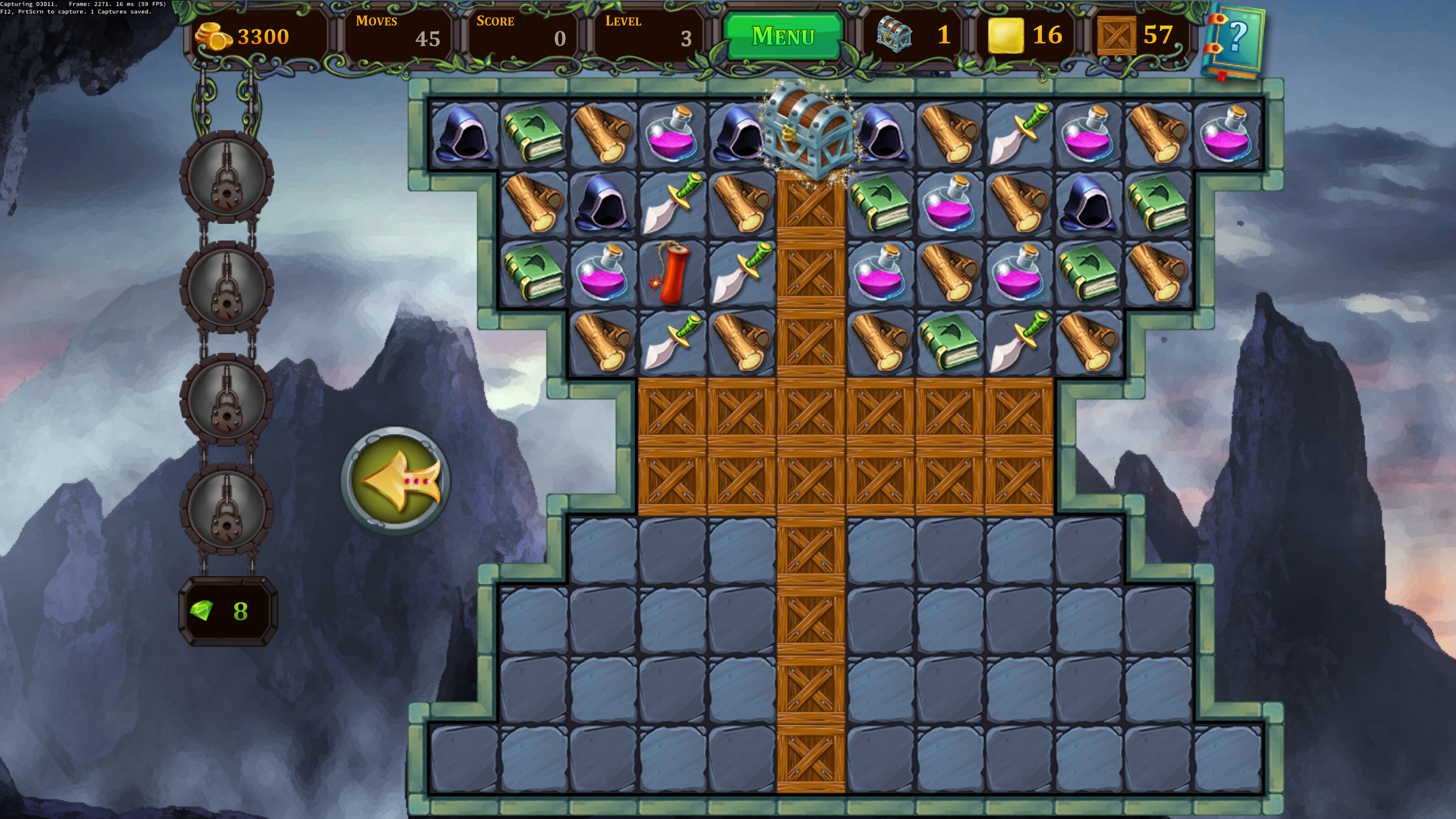
Repare que, na parte superior esquerda da tela do jogo, aparecerá um overlay com informações em texto (como FPS e API gráfica). Isso significa que o RenderDoc está conectado com sucesso e aguardando seus comandos.
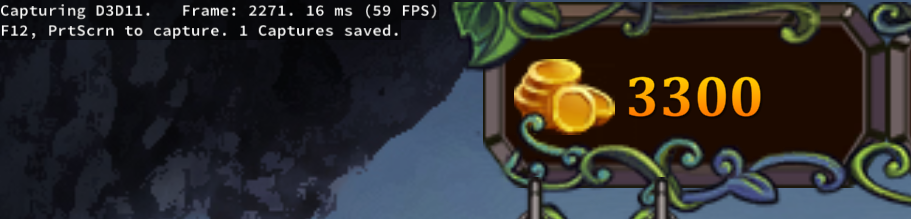
Neste momento, basta apertar a tecla F12. O jogo pode dar uma leve travada por um segundo, o que indica que a captura completa do frame e de todos os seus assets de vídeo foi realizada.
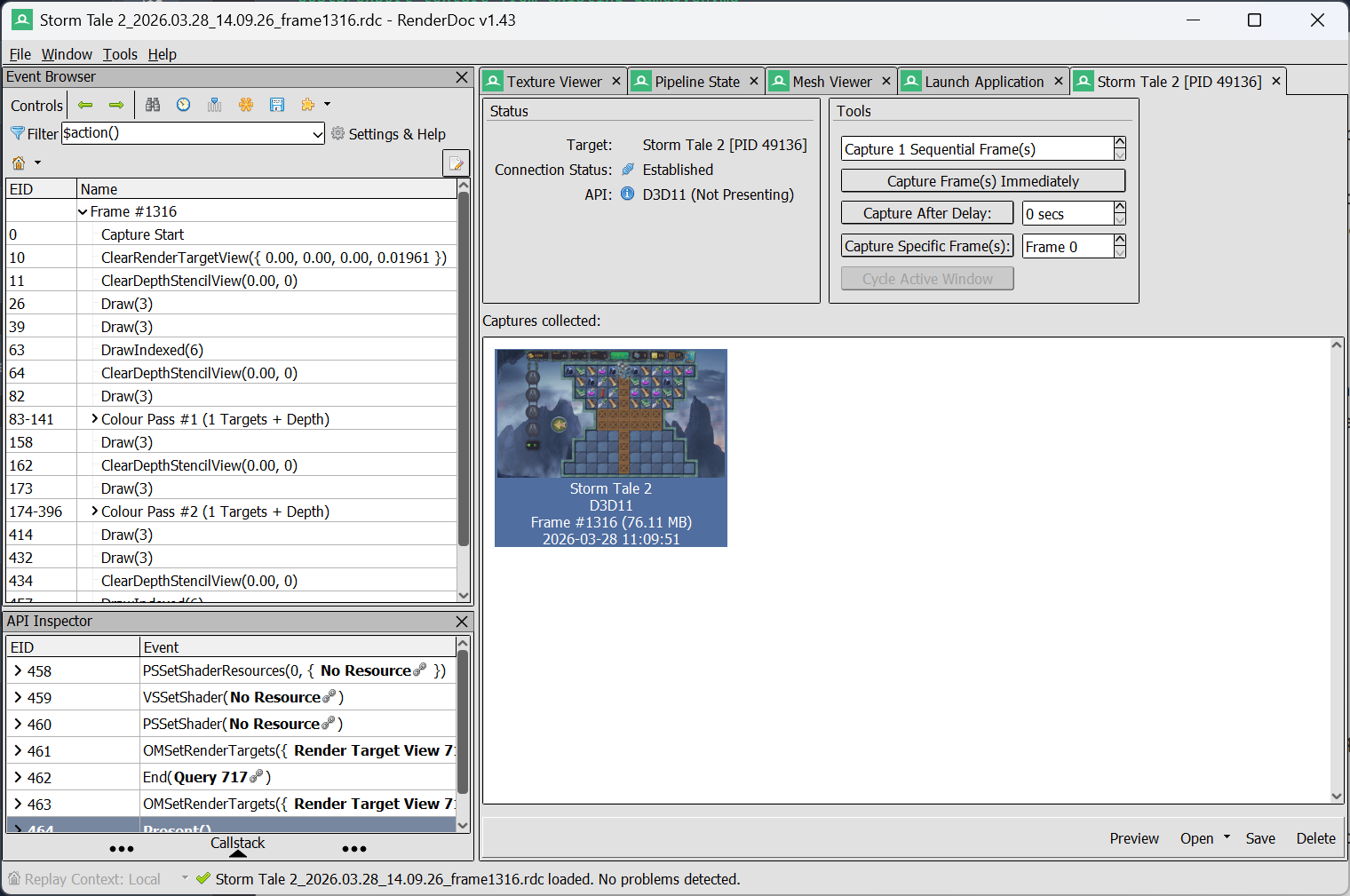
Inspecionando os Segredos do Frame: Como achar as Artes
De volta ao RenderDoc:
- Dê um duplo clique no Frame capturado que aparecerá na interface principal.
- Certifique-se de que a aba Texture Viewer está selecionada.
- No painel esquerdo, observe o Event Browser.
O Event Browser é o coração da ferramenta. Ele lista, cronologicamente, cada passo, cada Draw Call que a GPU executou para compor aquele frame, camada por camada.
Ao clicar nos eventos de Draw, a mágica acontece: a textura exata utilizada naquele momento aparece na tela. Segredos expostos!
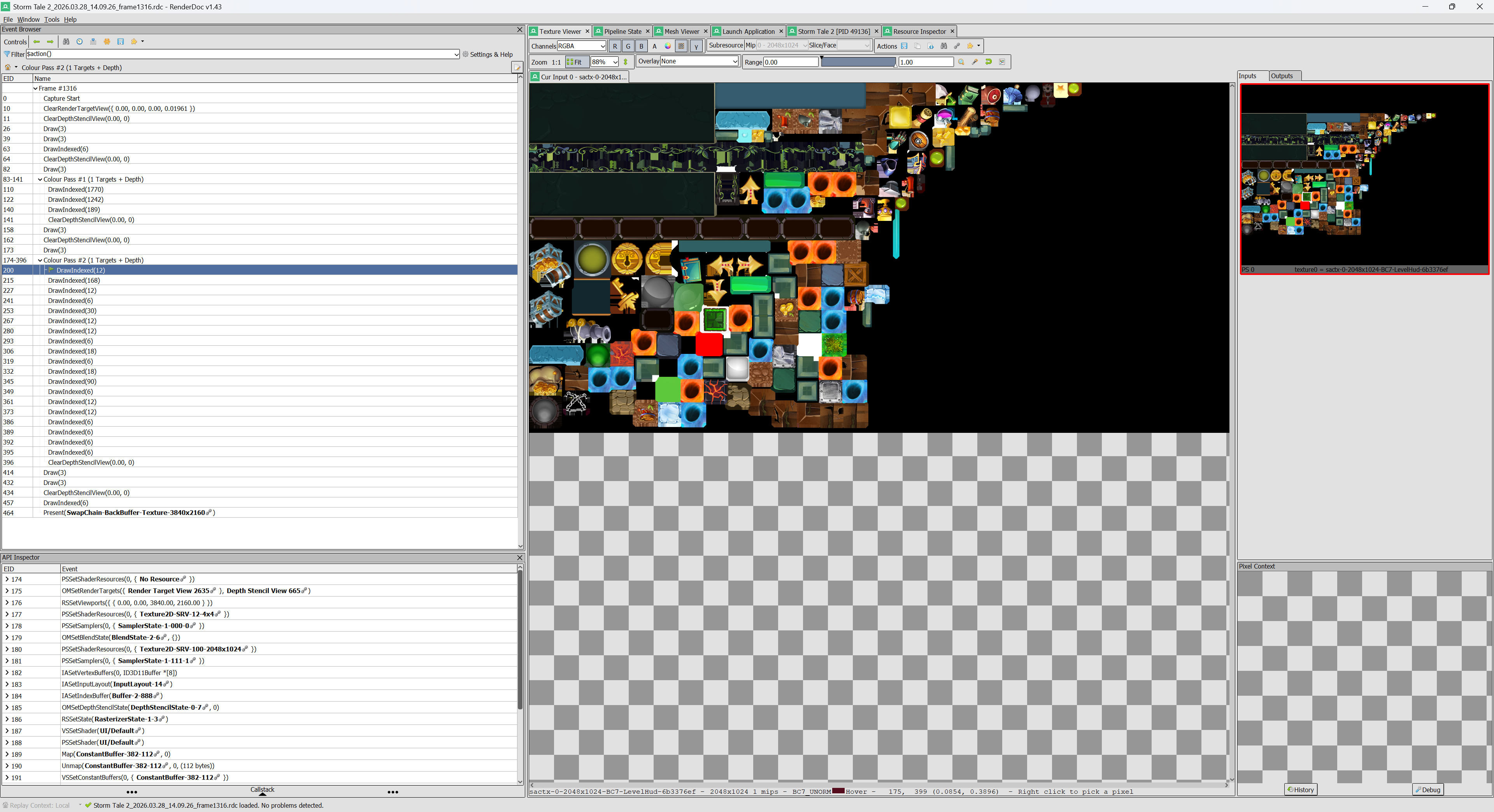
Absolutamente tudo que foi renderizado estará disponível aí, desde os sprites dos personagens até as fontes (fonts) dos textos da interface de usuário (UI).
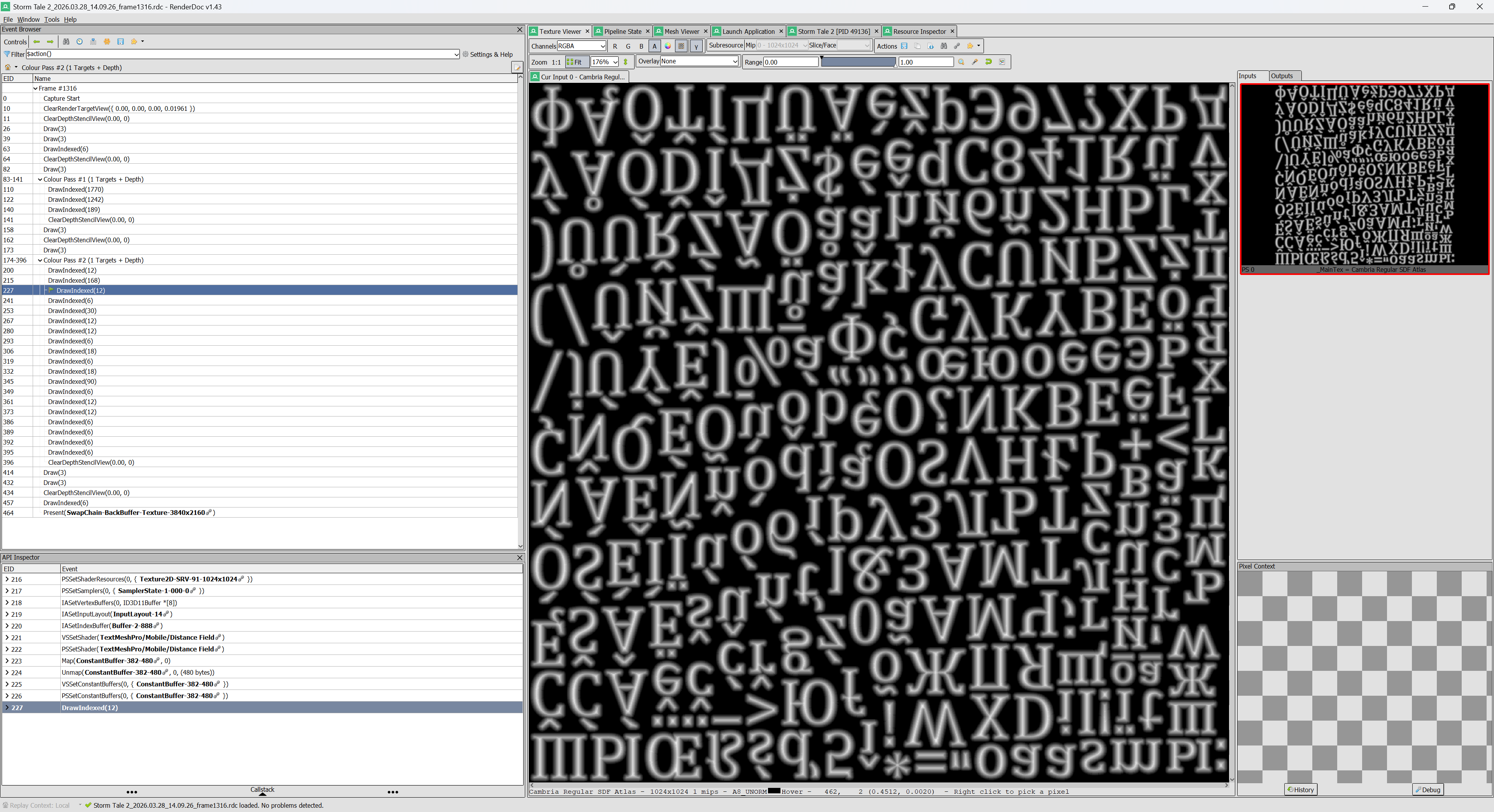
🛠️ Dica de Ouro de Otimização na Unity (Draw Calls e Sprite Atlas)
Além de matar a curiosidade sobre como extrair gráficos, o RenderDoc é uma ferramenta profissional de Debug e Otimização.
O cenário ideal no desenvolvimento de jogos é montar uma cena com o mínimo de Draw Calls possível. Um Draw Call ocorre sempre que a CPU precisa mandar a placa de vídeo "trocar de contexto" (mudar uma textura, aplicar um novo shader, etc.) para desenhar a próxima parte da cena.
- Como melhorar a performance? É extremamente recomendado empacotar as texturas do seu jogo em Sprite Atlases.
- O Resultado: Se toda a sua cena (ou UI) consome elementos de um único Sprite Atlas e usa o mesmo Material, você terá apenas 1 Draw Call para tudo, economizando muito processamento e garantindo um FPS alto.
Engines como a Unity possuem ferramentas internas fantásticas (como o Frame Debugger), mas se você quer fazer engenharia reversa visual de como jogos comerciais de grande porte resolvem problemas de batching e otimização de texturas, o RenderDoc é o melhor caminho.
Como Salvar as Texturas Extraídas em PNG
Encontrou o sprite ou a textura que procurava? É muito fácil exportar:
- Clique com o botão direito na textura desejada dentro do Texture Viewer.
- Selecione Save Texture As.
- Escolha o formato desejado (salvar como
.PNGou.DDS) e pronto!
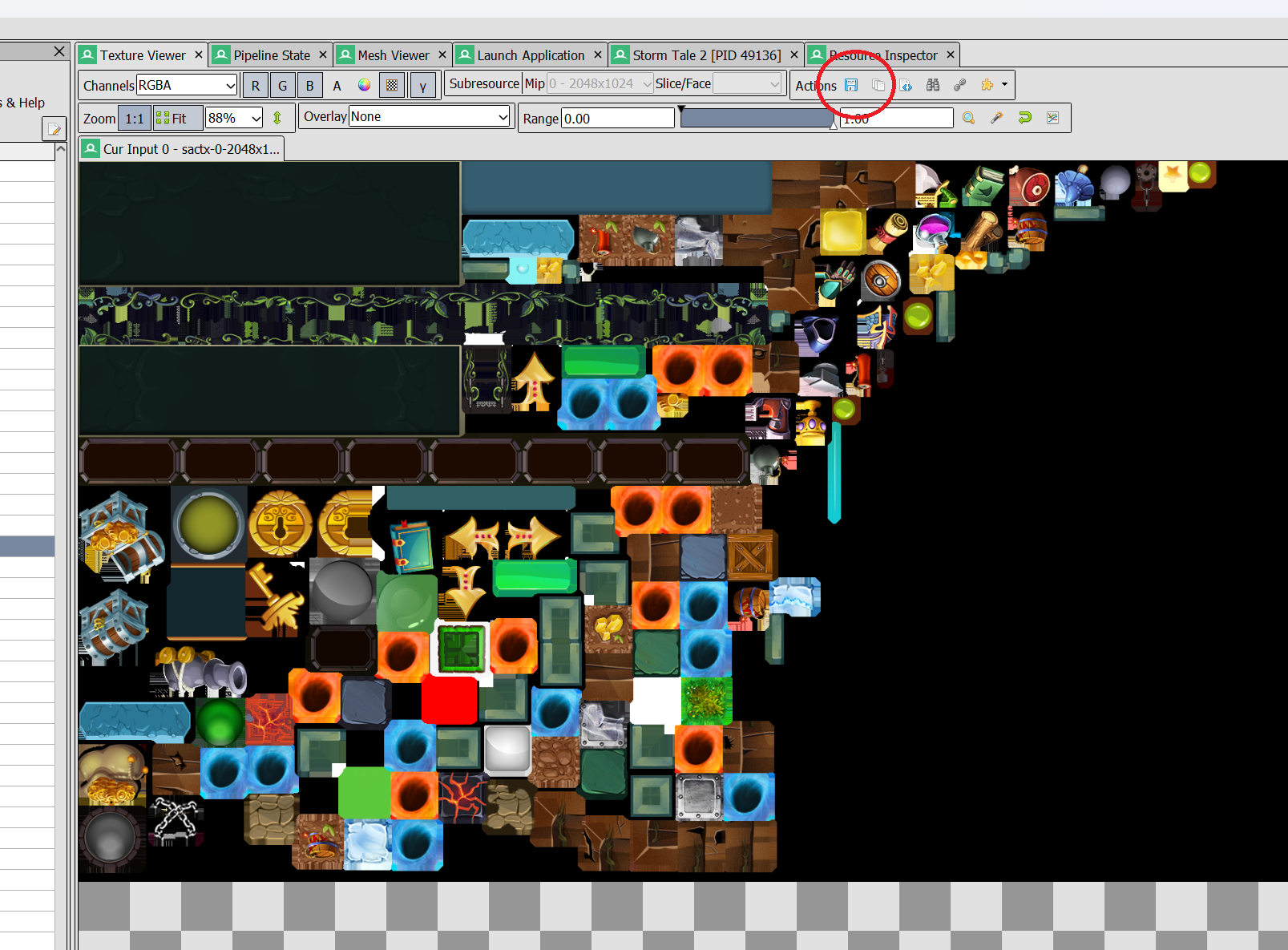
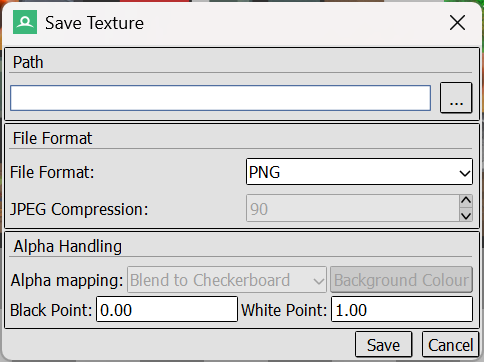
As texturas agora estão no seu computador, prontas para serem estudadas ou usadas como placeholders temporários na sua engine de preferência.
Recursos Avançados: Extraindo Modelos 3D, Android e Switch
O poder do RenderDoc não se limita a jogos 2D de computador convencionais. Para quem busca técnicas avançadas de game hacking (no sentido educacional de descobrir como as coisas funcionam), ele oferece muito mais:
- Jogos Mobile e Consoles: É possível conectar e extrair dados de jogos rodando em dispositivos Android e até mesmo no Nintendo Switch (excelente para desenvolvedores que já publicam em consoles e possuem devkits).
- Extrair Modelos 3D (Mesh Ripper): Você pode analisar não apenas texturas 2D, mas visualizar a aba de Mesh Output. Tenha curiosidade de saber se o Dragão que aparece no Storm Tale 2 no Menu Principal era um Mesh 3D? Aqui você tem a resposta! O RenderDoc permite você espionar até mesmo os Meshs utilizados na cena, e ver toda os vértices em tempo real!
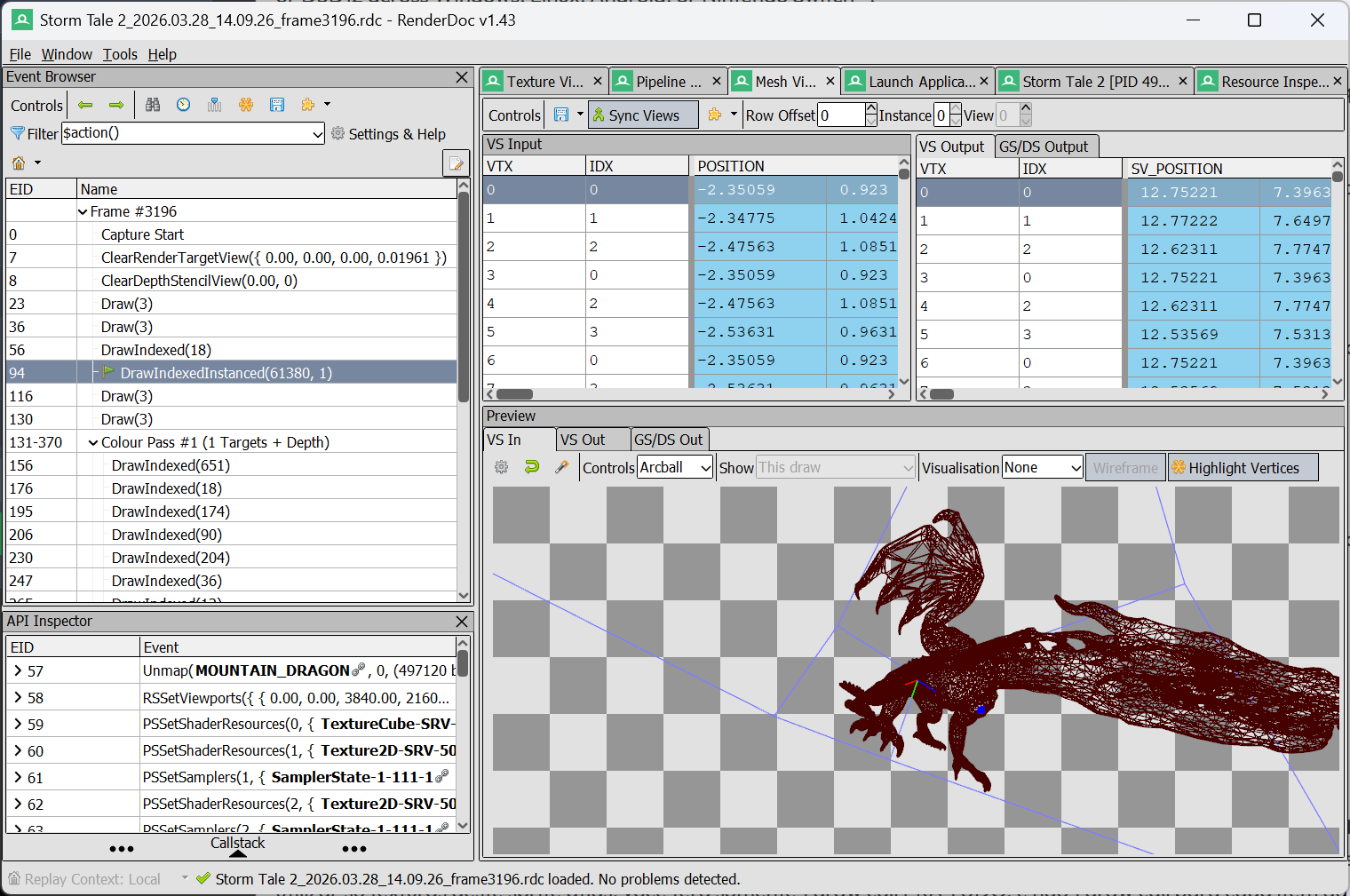
O que vocês acham? Tem algum jogo específico que vocês morrem de curiosidade de saber como foi feito e ver as texturas por trás dos panos? Essa dica de otimização e extração te ajudou de alguma maneira?
Deixe aqui nos comentários! Happy GameDev! 🎮
Perguntas frequentes
É legal ou seguro usar o RenderDoc para extrair texturas de um jogo comercial?
O RenderDoc em si é um graphics debugger legítimo, gratuito e com licença MIT, mas os assets extraídos devem ser usados exclusivamente para estudo, aprendizado e debug. Reutilizar, comercializar ou publicar texturas, modelos, sprites ou fontes de outro estúdio no seu próprio projeto comercial viola os direitos autorais dos artistas originais.
Por que capturar um frame com o RenderDoc trava o jogo por um instante?
Apertar F12 dispara uma captura completa daquele frame e de todos os assets de vídeo que a GPU precisou para renderizá-lo, uma operação mais pesada que um frame normal — a leve travada é o RenderDoc confirmando que a captura foi realizada com sucesso.
O RenderDoc consegue extrair modelos 3D, ou só texturas 2D?
Os dois. Além do Texture Viewer, o RenderDoc tem uma aba Mesh Output que permite inspecionar e ver todos os vértices de qualquer mesh usado na cena em tempo real, o que ajuda a confirmar se um elemento que você imaginava ser um sprite 2D é, na verdade, um mesh 3D.
O RenderDoc funciona só com jogos de PC?
Não. Além de Windows, Linux e títulos de PC usando Vulkan, D3D11, D3D12 ou OpenGL/OpenGL ES, o RenderDoc também consegue conectar e capturar de jogos rodando em dispositivos Android e no Nintendo Switch.
Como capturar frames com o RenderDoc ajuda a otimizar Draw Calls na Unity?
O Event Browser lista cada Draw Call que a GPU executou para montar um frame, camada por camada, o que facilita identificar se uma cena está gerando mais Draw Calls do que o necessário. Empacotar as texturas em Sprite Atlases, de forma que a cena use um único atlas e material, é o que reduz isso ao menor número possível de Draw Calls, mantendo o FPS alto.

Comentários
Ficou com uma dúvida ou encontrou um problema no código? Comente abaixo — eu leio e respondo pessoalmente.